Trends & Export
Dashboard
Die Startseite zeigt eine Kachel je Portal mit der Hauptkennzahl des gewählten Monats (z. B. Seats, Geräte, Nutzer, Betrag) und einer Sparkline der Entwicklung. Ein Klick auf die Kachel öffnet den Drilldown: die Zusammensetzung des Portals nach Kunden und Metriken.
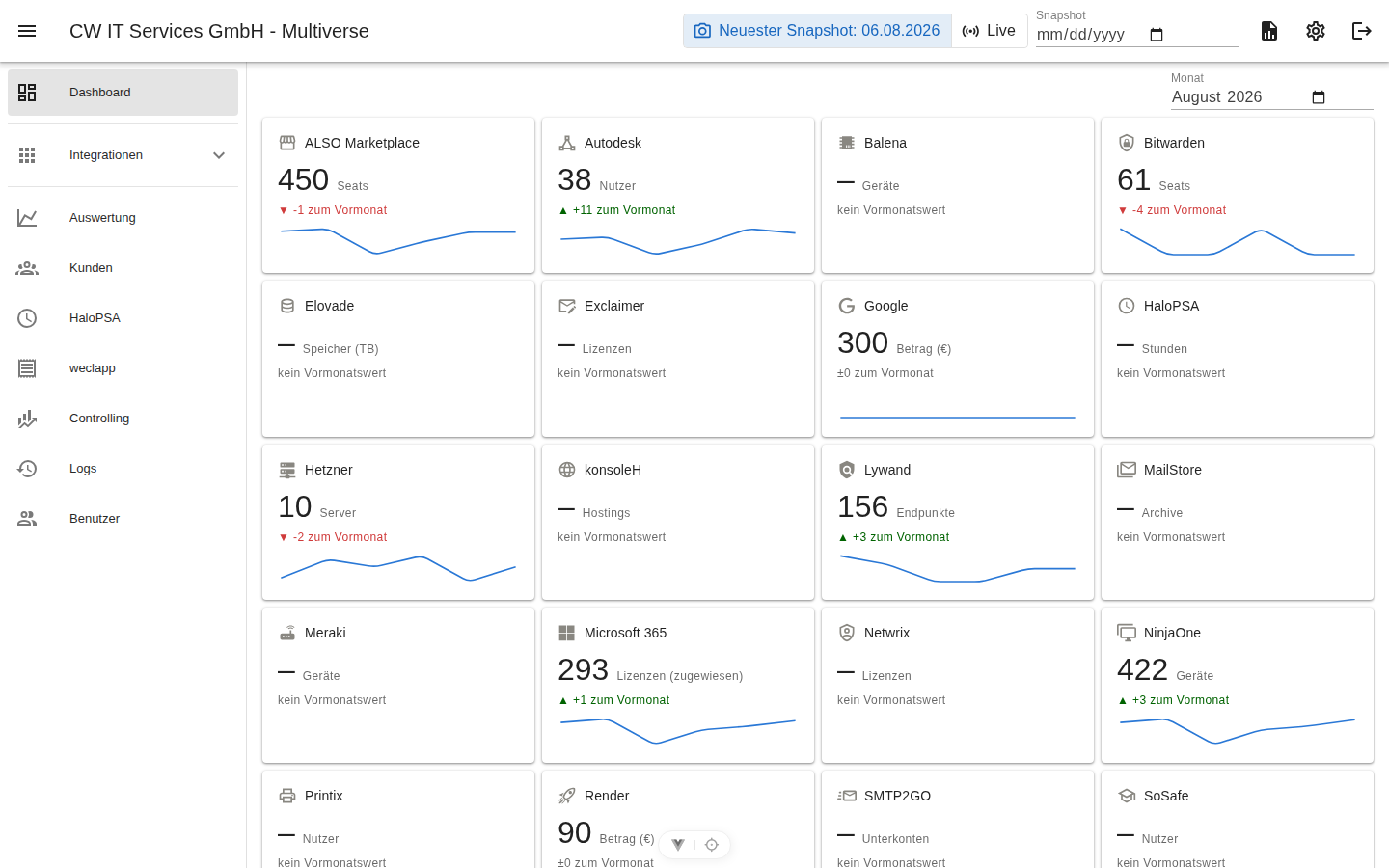
Nicht-Stückzahlen (Azure-Verbrauch, Speicher-Erweiterungen) sind aus den Kachel-Summen bewusst ausgeschlossen, damit Seat-Zahlen nicht verfälscht werden.
Trends
Die Trends-Ansicht zeichnet die Entwicklung je Portal, Kunde und Metrik über frei wählbare Zeiträume (Tag/Woche/Monat/Jahr).
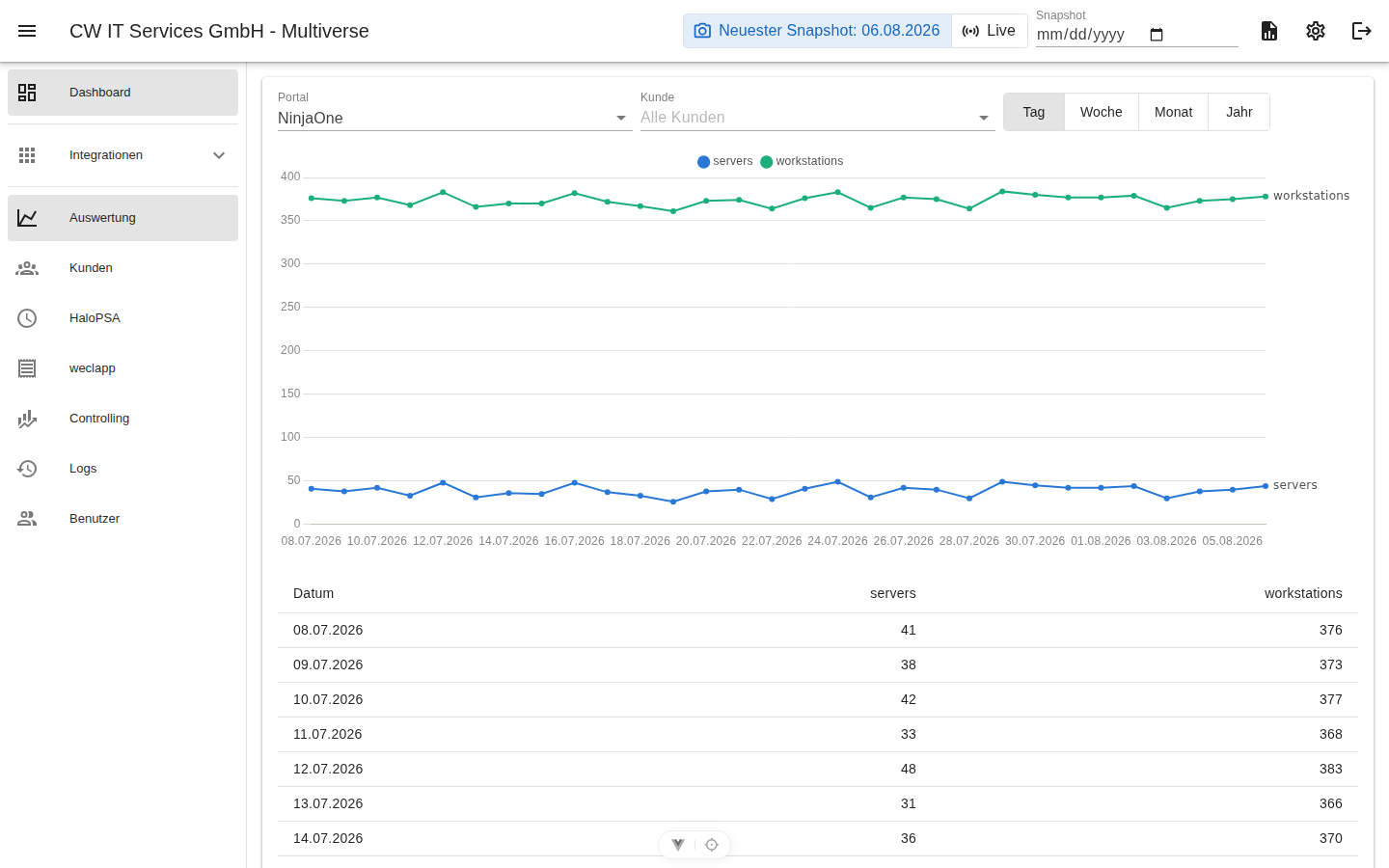
Typische Fragen, die Trends beantworten:
- Wächst oder schrumpft ein Kunde bei Microsoft-Lizenzen?
- Seit wann läuft dieser Azure-Verbrauch aus dem Ruder?
- Wie entwickeln sich unsere verwalteten Server insgesamt?
CSV-Export
Monats-Export (Dashboard)
Der Export-Dialog auf dem Dashboard erzeugt eine CSV mit den Snapshot-Zahlen — gefiltert nach Zeitraum, Kunde und Dienst (Portal bzw. Kategorie, z. B. „ALSO Seats/Lizenzen" vs. „ALSO Usage").
- Die Zahlen sind das, was die Rechnung des Monats berechnet (vor kundenspezifischen Overrides): bei Stückzahlen die Monatsspitze — der höchste Tageswert —, bei €-Beträgen sowie bei Printix-Nutzern, Veeam-VB365-Nutzern und Bitwarden-Seats der Stand vom Monatsende; siehe Mengenermittlung. Export und Rechnung werden nach derselben Regel berechnet und können nicht voneinander abweichen.
- Werte auf maximal 2 Nachkommastellen gerundet, Beträge monatsgenau.
- UTF-8 mit BOM — Umlaute stimmen direkt beim Öffnen in Excel.
- Ideal für Steuerberater, Controlling oder Ad-hoc-Auswertungen; für die eigentliche Faktura gibt es den Rechnungslauf.
Pro Integration
Jede Integrations-Ansicht hat rechts über ihrer Tabelle einen Button „Export CSV". Er exportiert den gerade angezeigten Stand (Snapshot bzw. Live) genau dieser Integration. Im Dialog gilt überall:
- Spalten wählbar — standardmäßig alle Spalten; optional einschränken.
- Kunden wählbar — eine leere Auswahl exportiert alle Kunden; optional einzelne Kunden wählen.
- Alphabetisch nach Kunde sortiert, Werte auf 2 Nachkommastellen gerundet, UTF-8 mit BOM. Dateiname
<portal>_JJJJ-MM-TT.csv.
Bei den Snapshot-Portalen (Hetzner, NinjaOne, Veeam, Bitwarden, Autodesk, Balena, den €-Portalen …) bekommt jede Metrik eine eigene Spalte (z. B. Server/Backups/IPv4 bei Hetzner). Die spezialisierten Ansichten exportieren genau ihre jeweilige Tabelle bzw. den aktiven Tab:
- ALSO — im Snapshot Kunde × Produkt (je Produkt eine Mengenspalte), live das Firmenverzeichnis.
- Microsoft 365 — die Tenant-Lizenzen (Kunde, Verkauft, Zugewiesen, Frei) bzw. im Tab „ALSO-Abgleich" die Abweichungen.
- Meraki — je Organisation Geräte, Modelle, Lizenzstatus/-editionen, Ablauf und ungenutztes Inventar.
- weclapp — die erzeugten PRE-Rechnungen (Kunde, Nr., Zeitraum, Abrechnung, Netto/Brutto, erstellt, Link).
Lizenzierte Nutzer
Wo eine Integration ihre abgerechneten Einheiten je Nutzer kennt, exportiert ein Knopf „Lizenzierte Nutzer (CSV)“ in ihrer Werkzeugleiste sie — beim Klick live aus dem Portal gelesen, im selben Dialog (Spalten, Kunden, leer = alle). Der Dialog nennt, wie viele Zeilen zurückkamen und was darin fehlt (eine Instanz oder ein Key, die sich nicht lesen ließen).
- MailStore — alle Archive aller Instanzen (SPE lizenziert pro Archiv); die Detail-Ansicht einer Instanz für diese Instanz.
- Veeam — die lizenzierten VB365-Nutzer aller Companies mit dem Kunden, zu dem sie zählen, und ihrem Sicherungsstand; die Nutzerliste einer Company für diese Company.
- Bitwarden — die Mitglieder aller Keys, die einen Seat belegen, mit dem Kunden, zu dem sie zählen.
- Autodesk — alle Nutzer je Team und Produkt, als aktiv markiert, wenn der Snapshot sie zählt.
- Microsoft 365 — die Nutzer aller Tenants, eine Zeile je Nutzer und Lizenz; braucht die Graph-Berechtigung
User.Read.All, in jedem Tenant freigegeben (der Dialog listet die Freigabe-Links).
Nicht exportiert: Printix (abgerechnet wird die Zahl der aktiven Nutzer aus der Partner-API) und die Geräte- und Server-Portale. Dateiname <portal>_licensed-users_YYYY-MM-DD.csv (MailStore: mailstore_archives_YYYY-MM-DD.csv).
Alle Integrationen auf einmal (Einstellungen → Export)
In den globalen Einstellungen (Zahnrad) gibt es die Kategorie „Export". Sie exportiert alle Integrationen auf einmal — hier wählt man nur den Kunden (Mehrfachauswahl, leer = alle Kunden); die Spalten sind immer alle je Integration.
- Für jede Integration entsteht eine eigene
<portal>_JJJJ-MM-TT.csv— dieselbe Benennung wie bei den Einzel-Exporten — gebündelt in einem ZIPexport_JJJJ-MM-TT.zipzum Download. - Exportiert wird der jeweils neueste Snapshot jeder Integration. Integrationen ohne Snapshot — oder ohne Treffer für die gewählten Kunden — werden übersprungen.
- Jede Metrik bekommt eine eigene Spalte (Kunde plus alle Metriken), alphabetisch nach Kunde sortiert, Werte auf 2 Nachkommastellen gerundet, UTF-8 mit BOM.
Die Controlling-Ansicht hat zusätzlich einen eigenen CSV-Export für ihre Kerntabellen (Marge je Produkt und Kunde).