Dunkelmodus
Erste Schritte
Diese Seite führt einmal von der leeren Installation bis zum ersten vollständigen Snapshot.
1. Anmelden
Multiverse läuft unter https://multiverse.cw-it.de. Es gibt zwei Wege hinein:
- Microsoft-SSO (empfohlen): „Mit Microsoft anmelden" — funktioniert für alle freigeschalteten Konten des Firmen-Tenants, sobald SSO in den Einstellungen aktiviert ist.
- E-Mail + Passwort: klassisches Konto, das ein Admin in der Benutzerverwaltung angelegt hat.
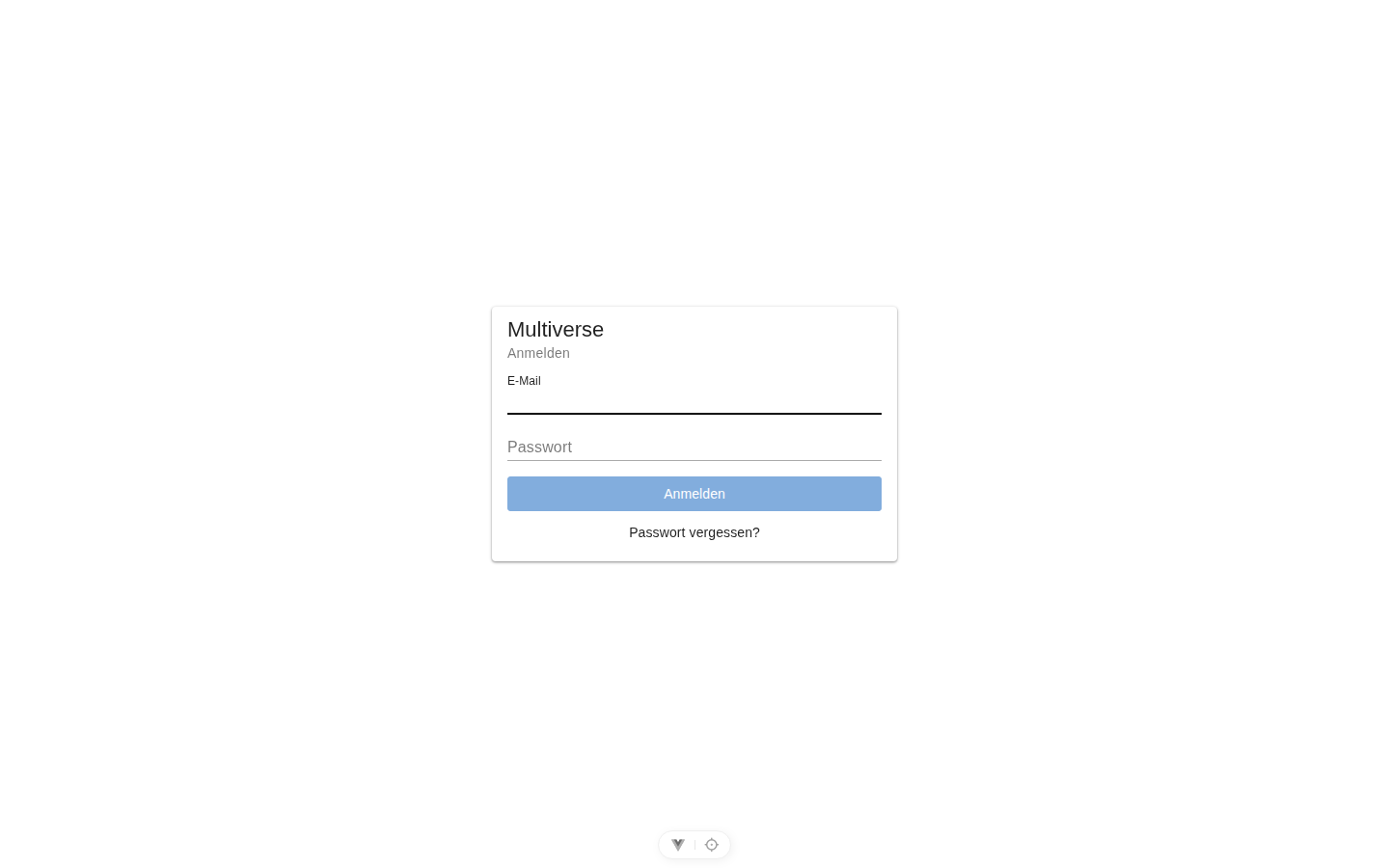
Root-Admin beim allerersten Start
Bei einer frischen Installation existiert nur der Root-Admin. Er meldet sich über einen Magic-Link an, den die API beim Start ins Container-Log schreibt, und durchläuft dann das Root-Setup: Passwort setzen → Zwei-Faktor-Authentifizierung einrichten. 2FA ist für den Root-Admin verpflichtend und kann nicht deaktiviert werden.
2. Erste Integration anbinden
- Links unter Integrationen ein Portal öffnen (z. B. NinjaOne).
- Oben rechts auf das Zahnrad klicken.
- Zugangsdaten eintragen — welche das je Portal sind, steht auf der jeweiligen Integrationsseite.
- Verbindung testen — der Test sagt konkret, was fehlt (falscher Schlüssel, fehlende Rechte, leere Antwort).
- Speichern.
Secrets bleiben geheim
Gespeicherte Secrets (Passwörter, API-Keys, Tokens) werden im Dialog nie wieder angezeigt. Ein leeres Secret-Feld beim erneuten Speichern bedeutet „unverändert lassen".
3. Ersten Snapshot ziehen
- Einzelnes Portal: Kamera-Button in der Portal-Ansicht.
- Alle Portale: Einstellungen → Snapshots → „Snapshot jetzt erstellen". Der Dialog schließt sofort; den Fortschritt zeigt der Chip in der Kopfleiste live an.
Ab jetzt füllt sich das Dashboard, und der nächtliche Zeitplan übernimmt.
4. Kunden aufräumen
Nach dem ersten Snapshot tauchen Kunden mehrfach auf (jedes Portal schreibt Namen anders). In der Kundenansicht werden sie per Klick zusammengeführt — einmalig, danach hält die automatische Umbenennungs-Erkennung die Zuordnung stabil.
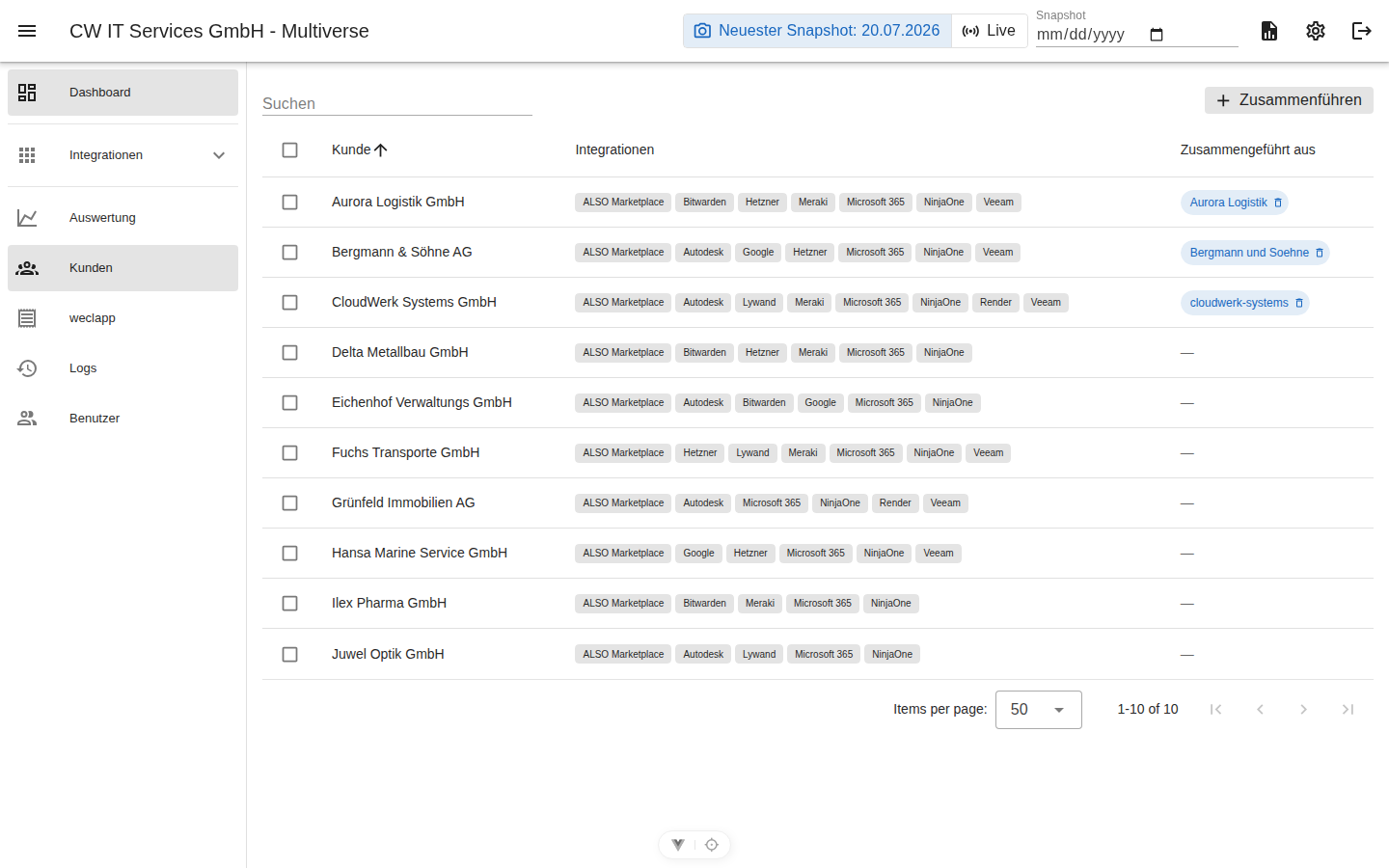
5. Abrechnung vorbereiten (optional, für die Buchhaltung)
Sobald Snapshots über einen Monat laufen: weclapp verbinden, Kunden und Artikel zuordnen, dann erzeugt der Rechnungslauf monatlich die PRE-Rechnungen.
Checkliste
| Schritt | Wo | Erledigt wenn … |
|---|---|---|
| Anmeldung + 2FA | Login / Profil | du dich mit 2FA anmelden kannst |
| Integrationen verbunden | je Portal-Ansicht, Zahnrad | Verbindungstest überall grün |
| Erster Snapshot | Einstellungen → Snapshots | Dashboard zeigt Kacheln mit Zahlen |
| Kunden zusammengeführt | Kundenansicht | keine offensichtlichen Dubletten mehr |
| Zeitpläne aktiv | Einstellungen → Zeitpläne | nächtlicher Snapshot läuft automatisch |
| weclapp verbunden | weclapp-Ansicht | Rechnungslauf erzeugt PRE-Rechnungen |